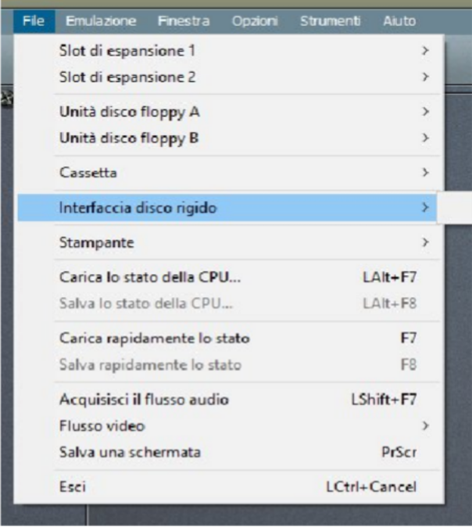
Riprendiamo dalla voce successiva dal menu FILE e cioè: Interfaccia disco Rigido. Ci sono diversi tipi di Hard Disk ma quello più conosciuto è l’IDE Sunrise ed è di questo che parlerò. Prima di entrare nello specifico, faccio un passo indietro, torniamo all’inizio del menu, alla voce, Slot espansione 1 e poi cliccheremo sulla voce Inserisci speciale. Si aprirà un terzo menu a tendina. Avvicinando il cursore sulla voce IDE, si aprirà ancora un altro menu di 3 voci, cliccate sulla voce Sunrise. Lo stesso discorso vale se vogliamo farlo dallo Slot espansione 2. Così facendo abbiamo inserito l’hardware sul nostro MSX.
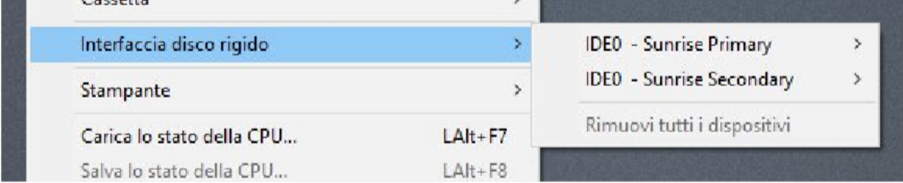
Ritorniamo sulla voce, Interfaccia disco rigido. Appoggiando il cursore sopra, si aprirà un sottomenu con 3 voci: IDE0 Sunrise Primary, IDE0 Sunrise Secondarye Rimuovi tutti i dispositivi. La differenza tra i 2 è che il primo è quello di boot, esattamente come i drive A e B. La terza voce annulla tutti gli HD inseriti.

Appoggiando sempre il cursore su uno dei primi 2, si aprirà ancora un menu sempre a tendina e sempre a 3 voci. Nella prima voce; Inserisci, potremo cercare un HD già esistente. Infatti, cliccando sopra la suddetta voce, si aprirà la finestra per la ricerca dei files.

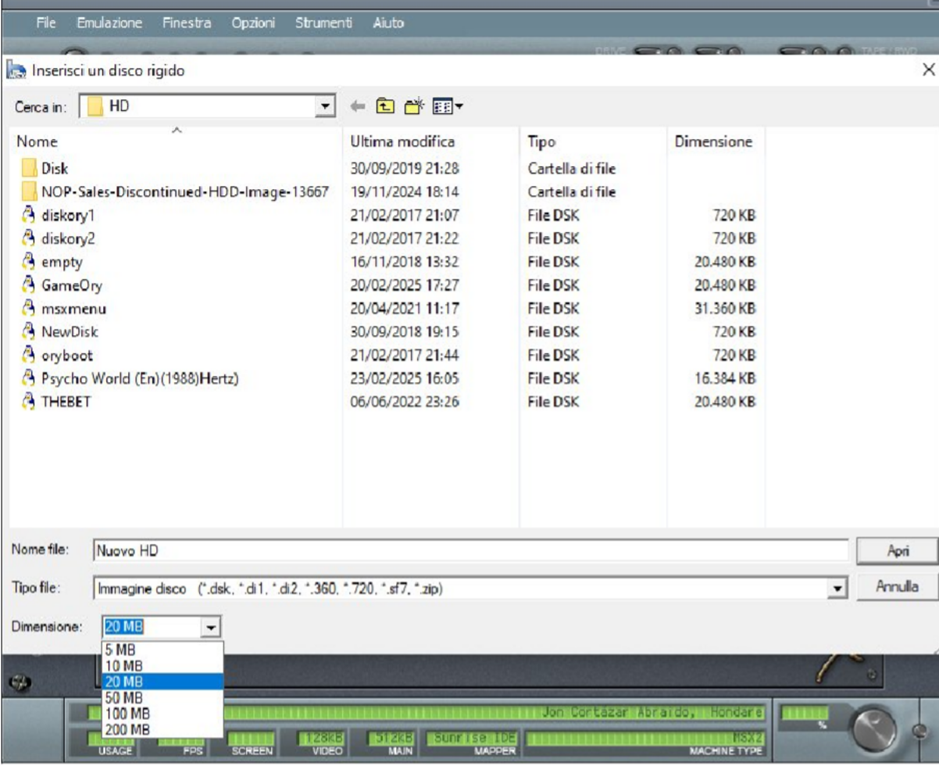
La Seconda: Inserisci un nuovo disco, creerà un nuovo HD. Una volta creato daremo un nome e potremo scegliere la sua dimensione. Vedrete che per default è 20 MB, ma cliccando sulla freccetta accanto si potrà scegliere la dimensione voluta (da 5MB fino a 200MB). Per attivare il tutto, clicchiamo sul tasto RESET in alto.
L’ultima voce: Rimuovi, cancellerà l’HD presente.
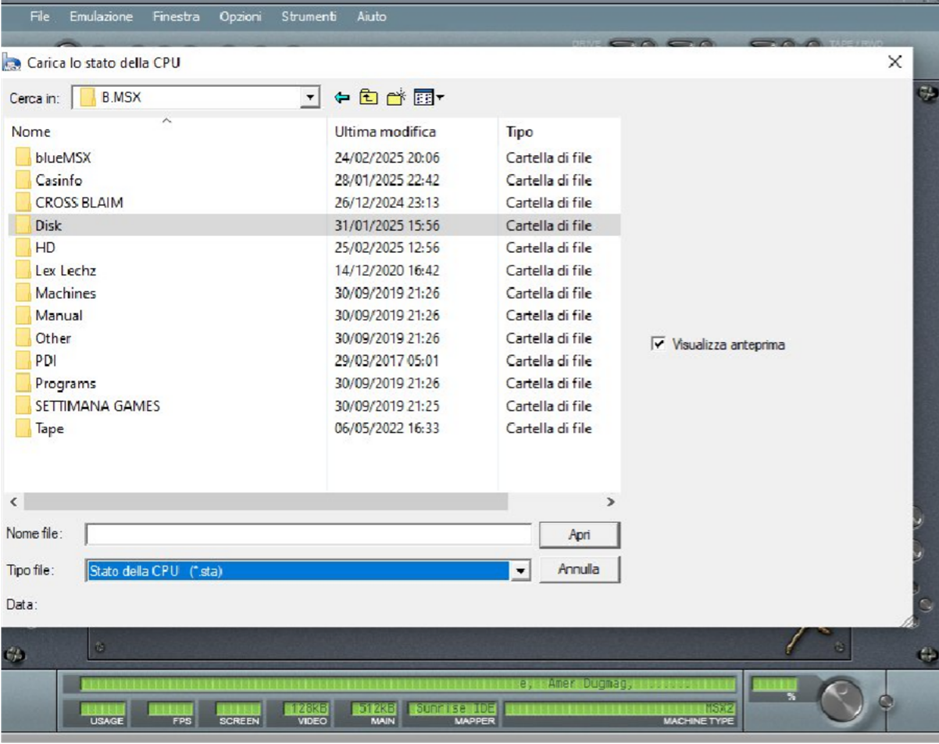
Tralasciamo la Voce STAMPANTE e passiamo a quella dopo: Carica lo stato della CPU. Serve a caricare un gioco o qualsiasi altra cosa salvata precedentemente con
la voce successiva: Salva lo stato della CPU. Possiamo usare anche la scelta rapida usando i tasti, ALT sinistro + F7 per caricare, ALT sinistro + F8 per salvare. La stessa cosa vale per le 2 voci successive: Carica rapidamente lo stato e Salva rapidamente lo stato (Tasti F7 e F8). La differenza tra le 2 scelte è che nel primo caso viene salvato lo stato in un file con estensione STA, perciò in questo modo possiamo fare tutti i salvataggi che vogliamo. In seguito per richiamare i files, cliccando Carica stato o ALT sinistro+F7, si aprirà il menu di ricerca. Mentre nel secondo caso, cioè quello rapido, verrà salvato senza nome e quindi cliccando sul tasto F8 o sulla suddetta voce, verrà caricato direttamente. Ricordiamoci che con quest’ultimo metodo, ogni volta che salveremo, prenderà il posto del precedente.
Acquisizione Flusso Audio, visto che non è importante, saltiamo questa voce.
La voce Flusso Video gestisce i filmati. Non conoscendolo perché mai usato, non posso parlare del suo funzionamento. Cercherò di rimediare in seguito.
Salva una schermata, avrete già capito che è uno screen shot. Per velocizzare la procedura useremo il tasto Stamp R o PRINT R (il nome cambia assecondo la tastiera che state utilizzando). Salverà l’immagine direttamente nella cartella del
programma. Tale cartella la potete trovare aprendo l’APP del BlueMSX e cliccando ancora sulla cartella BluMSX. Il nome è SCREENSHOTS. Infine la voce ESCI fa terminare l’emulazione. Stessa cosa CRTL sinistro + Canc.

Passiamo adesso alla seconda voce del menu principale: Emulazione
C’è poco da spiegare, oltretutto sono argomenti che useremo in modo diverso. Infatti, vedrete che questa voce non verrà mai usata.
ESEGUI: manda in esecuzione una cartuccia installata. Tasto F9 INTERROMPI: ferma l’esecuzione, resettando il sistema. Tasto F10 RIAVVIO HARDWARE: Resetta i componenti Hardware. Tasto F12
RIAVVIO SOFTWARE: Resetta i programmi in RAM. Tasto CTRL sinistro+F1 RIAVVIO COMPLETO: Inizializza l’intera macchina, disattivando tutti i componenti aggiunti. Tasto CRTL sinistro + ALT sinistro + F12.

Terza Voce del menu principale: Finestra
Anche questa molto semplice da capire. Contiene solo 3 voci.
La prima voce: Finestra ridotta, attivabile anche premendo i tasti ALT sinistro + F10, rimpicciolisce la finestra, all’incirca 20X20 CM.
La seconda voce: Finestra normale, attivabile anche premendo i tasti ALT sinistro + F11, è la finestra di Default, raddoppia le misure della prima.
La terza voce: Schermo intero, si attiva anche premendo ALT sinistro + F12, come dice la stessa parola, si apre a tutto schermo. Usando quest’ultima opzione, per poter utilizzare il menu in alto, visto che all’attivazione di quest’ultima, non si vedrà più, dobbiamo posizionarci con il cursore su determinati punti in alto a sinistra.
Man mano che “toccheremo” una delle voci del menu, apparirà, così cliccandoci sopra potremo scegliere l’opzione desiderata.
Alla prossima.