Un caro saluto a tutti.
Visto che nel gruppo ci sono persone che non conoscono il sistema MSX e non hanno avuto a che fare con questa splendida macchina, vi aiuterò a fare i primi passi con uno dei più semplici e più usato degli emulatori MSX: BLUEMSX.
La prima cosa da fare è scaricare l’emulatore, di seguito posto il link: http://bluemsx.msxblue.com/download.html
Purtroppo non è stato più aggiornato da diverso tempo, ma è un ottimo emulatore.
La versione da scaricare è la 2.8.2, visto che è l’ultima. Anche se è molto semplice da usare, sono tante le cose che può fare, perciò mi limiterò a far capire le funzioni necessarie.
Questa è la prima cosa che vedrete dopo averlo lanciato per la prima volta.
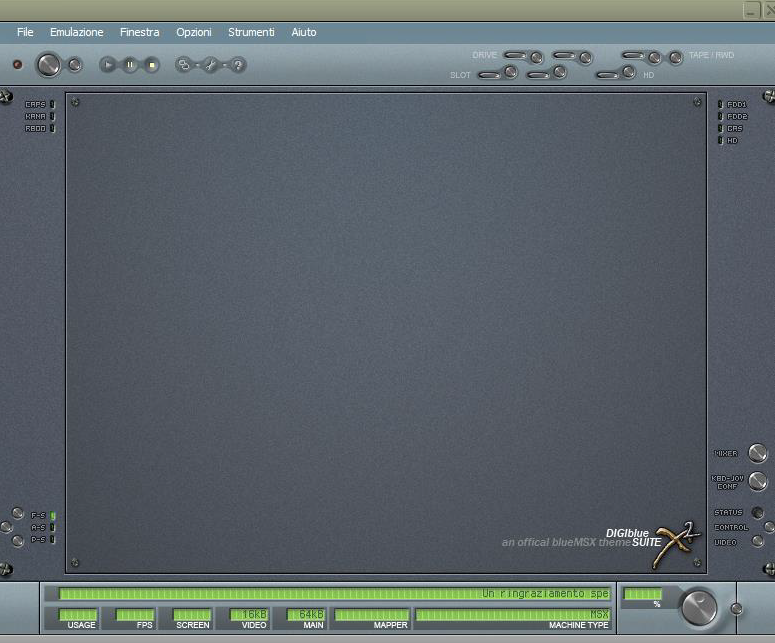
Nella parte alta dello schermo c’è un menu con 6 voci: File, Emulazione, Finestra, Opzioni, Strumenti e Aiuto. Subito sotto vedremo dei pulsanti, ma non è indispensabile conoscere il loro funzionamento, visto che sono la copia di alcune funzioni che troverete sopra. Essi sono stati messi, perché sono quelli che useremo spesso. Magari, se ci sarà tempo accennerò qualcosa. L’unico pulsante che dobbiamo conosce è il primo a sinistra; il Reset, ogni volta che lo useremo riavvierà il sistema.
Cliccando su File, la prima voce del menu in alto, si aprirà un altro menù a tendina con le seguenti voci:

La prima voce: Slot di espansione 1, sarebbe la prima porta per le cartucce. Portando il cursore sopra questa scelta, si aprirà un altro menu a tendina:

Cliccando sulla prima voce, Inserisci oppure in modo rapido cliccando contemporaneamente CTRL sinistro+F7, si aprirà una finestra di ricerca del file, dove visualizzerà solo i file ROM. Facendo il doppio clic sulla ROM che vogliamo caricare oppure su APRI dopo averla evidenziata si avvierà automaticamente. Per uscire, dobbiamo rimuovere la ROM, la terza voce sempre sullo stesso menù: Rimuovi.
Sto tralasciando la seconda voce: Inserisci Speciale, visto che serve a inserire, espansioni, schede musicali, HD, eccetera, ne parlerò alla fine di questo tutorial, la cosa importante è che prima capiate come caricare i giochi e programmi.
Tutto quello che segue, in questo sottomenù sono le rom che avete caricato in precedenza, infatti mantiene 10 nomi in memoria, ma questo lo vedrete dopo averlo usato.
La seconda voce del menu FILE: Slot di Espansione 2, è la seconda porta delle cartucce. Il sottomenù è uguale a quello detto sopra.
La terza voce sempre del menu FILE è: Unità disco floppy A, facile da intuire, legge tutti i formati DSK. Cliccandoci, come detto sopra, si aprirà un sottomenù:
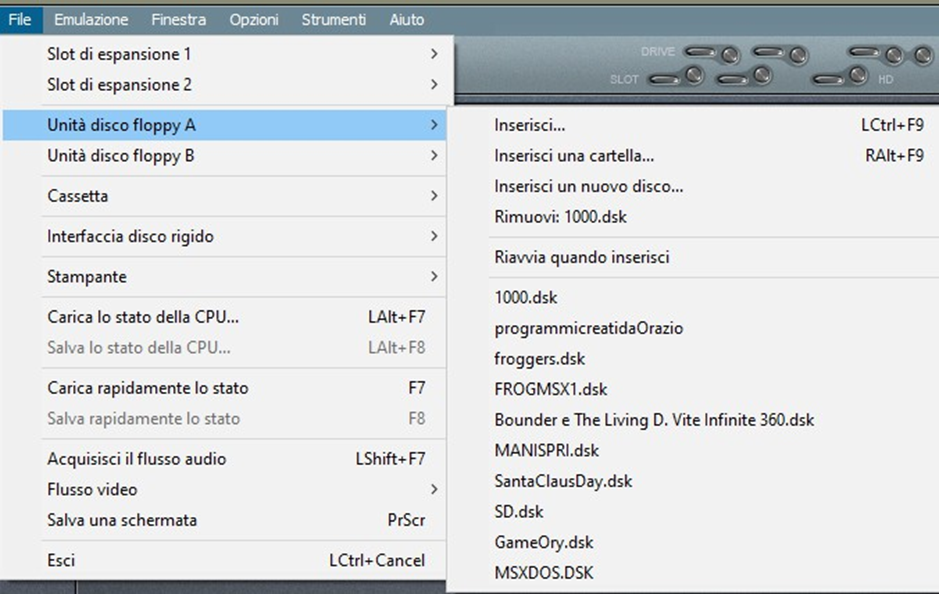
La prima voce: Inserisci, ricerca i file .DSK (La procedura è come detto per le ROM), anche qui possiamo usare i tasti per la ricerca rapida CTRL sinistro + F9. La seconda voce: Inserisci una cartella, attivabile anche premendo CTRL destro + F9, si ha la possibilità di ricercare cartelle o addirittura crearle. Si aprirà un sottomenù, visualizzando le cartelle dove è stato installato il programma:
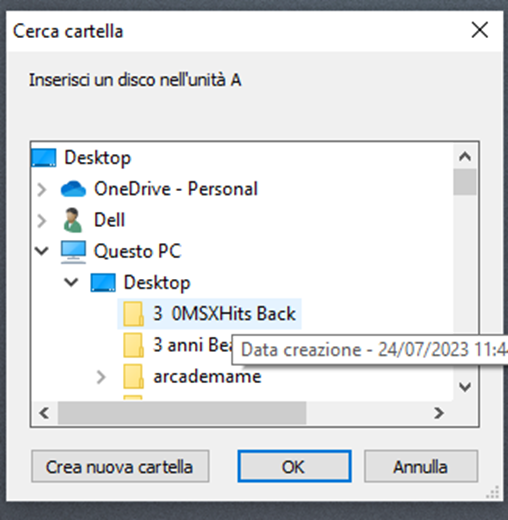
Se ad esempio è sul desktop, vedremo tutte le cartelle di quest’ultimo. In basso c’è la possibilità di tre scelte: Crea nuova cartella, OK e Annulla.
La terza voce: Inserisci un nuovo disco, ti dà la possibilità di inserire senza estrarre quello che c’è dentro il drive, l’operazione sarà fatta automaticamente. La quarta voce: Rimuovi, è identica a quella della ROM.
La quinta voce: Riavvia quando inserisci, attiva e disattiva un flag, cioè se questo è attivo, ogni volta che metterete un disco nel drive si resetterà da Solo, altrimenti dovrete farlo voi manualmente.
Il resto delle voci, come ho detto per le ROM, sono nomi dei file caricati in Precedenza.
Quarta voce menu FILE: Unità disco floppy B, vale la stessa cosa detto sopra, comunque molto utile per lavorare con il doppio disco per quei programmi che creano file dati.
La quinta voce: Cassetta, gestisce tutto quello che riguarda i nastri magnetici:
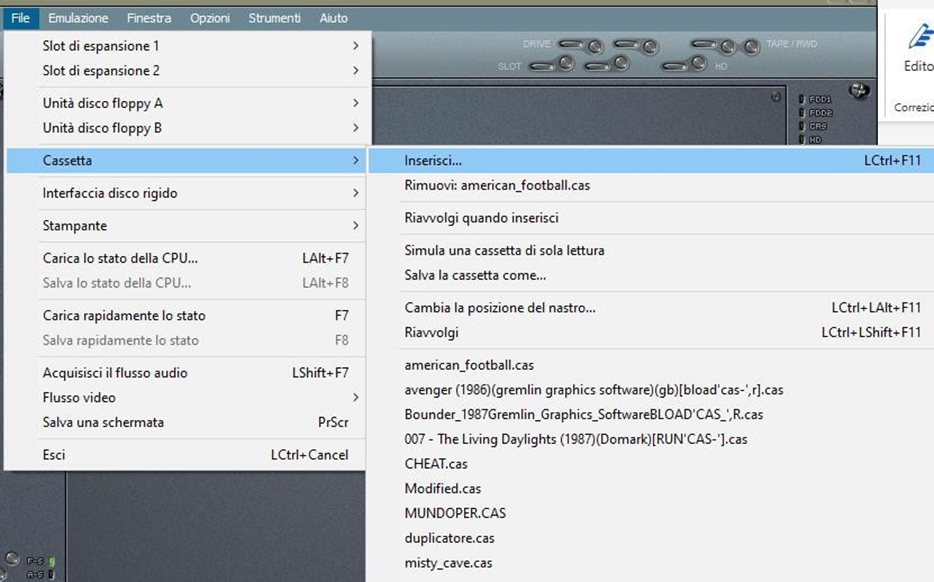
Il sottomenu, come vedete sopra nell’immagine, a diverse opzioni. La prima voce: Inserisci, è come i precedenti, cliccandoci sopra aprirà la pagina di ricerca. La ricerca sarà solo per i file. CAS come negli altri supporti. La voce successiva, Rimuovi, sarà usata per estrarre la cassetta. La terza voce: Riavvolgi quando inserisci, attiverà o disattiverà l’opzione con un flag. Cioè, quando il flag è acceso tutte le cassette che inseriremo partiranno dall’inizio.

La quarta voce e la quinta voce: Simula cassetta di sola lettura e Salva cassetta come… non ci interessano, sono voci che servono per il salvataggio dei listati.
La voce: Cambia posizione del nastro, invece è una funzione molto utile. Essa serve
per caricare un gioco posizionato in qualsiasi punto della cassetta. Infatti, cliccando su questa voce si aprirà una finestra con tutti i file presenti sul nastro.
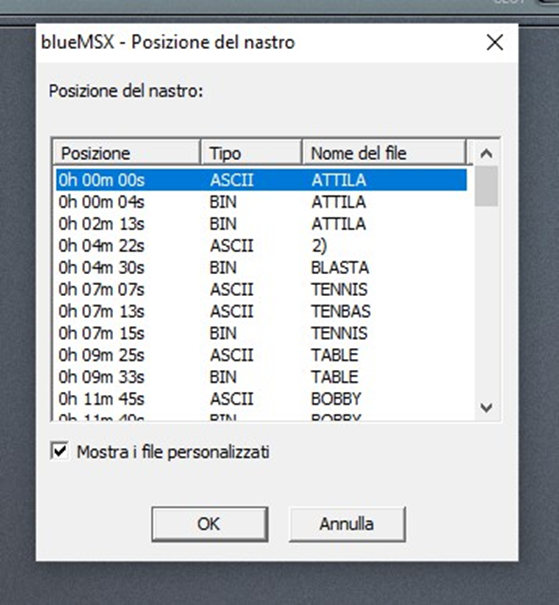
Possiamo muoverci con i 2 tasti cursore alto e basso e confermare con invio oppure direttamente con il mouse cliccando sul file che vogliamo avviare. Anche qui abbiamo la possibilità di usare il metodo rapido cliccando CTRL sinistro + ALT sinistro + F11.
L’ultima voce: Riavvolgi, utile quando vogliamo riportare il nastro all’inizio, ad esempio, quando vogliamo caricare di nuovo lo stesso gioco.
Continuerò nella prossima puntata. Comunque, con quello che ho detto potete già iniziare a fare qualcosa, come caricare i giochi da Rom, disco o cassette.